この記事はレコチョク Advent Calendar2025 の9日目の記事となります。
はじめに
こんにちは、牧野です。 株式会社レコチョクで主にフロントエンドの開発を担当しています。 日頃からVSCodeの設定や拡張機能を調べる癖があるので今回は個人的地味に便利な設定を4つ紹介したいと思います。 デフォルトの設定でも十分に使いやすいですが、設定をカスタマイズすることで、さらに快適な開発環境を構築できます。
本記事では、以下の4つの設定を紹介します。
| 設定項目 | 効果 |
|---|---|
| workbench.editor.pinnedTabsOnSeparateRow | ピン留めタブを別行に表示 |
| files.hotExit | 未保存ファイルを再起動後も維持 |
| window.nativeTabs | 複数ワークスペースを1ウィンドウに(macOS限定) |
| workbench.editor.enablePreview | プレビューモードを無効化 |
どれも簡単に設定できるものばかりなので、ぜひ試してみてください。
VSCodeの設定紹介
1. ピン留めしたタブを別の行に表示する
設定項目: workbench.editor.pinnedTabsOnSeparateRow
この設定を有効にすると、ピン留めしたタブが通常のタブとは別の行に表示されるようになります。
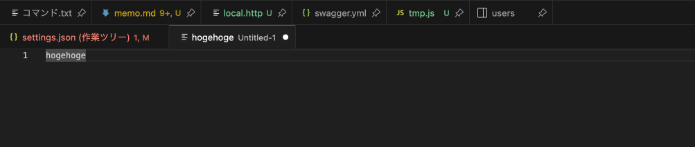
設定方法(ピン留めタブ)
設定画面で「pinnedTabsOnSeparateRow」を検索し、チェックボックスを有効にします。

メリット(ピン留めタブ)
- よく使うファイルへのアクセスが簡単になる
- 一度ウィンドウを閉じても、同じディレクトリを開けばピン留め状態が維持される
- ピン留め行が表示されている状態では、ドラッグ&ドロップでピン留め/解除ができる
おすすめの活用方法
- swaggerやdrawioで作成した設計ドキュメントをピン留め
- 自分用のメモファイルをピン留め
Cmd + O(Ctrl + O)で別ディレクトリのファイルを開いてピン留め
注意: 拡張機能によって表示されるタブは、ウィンドウを閉じるとピン留め状態が維持されない場合があります。
2. Untitledファイルをエディタ再起動後も維持する
設定項目: files.hotExit → onExitAndWindowClose
VSCodeでCmd + N(Ctrl + N)を押すと「Untitled」という名前の新規ファイルが作成されます。デフォルトでは、アプリケーション全体を終了した場合は未保存ファイルが維持されますが、個別のウィンドウを閉じた場合は失われてしまいます。この設定をonExitAndWindowCloseに変更することで、個別のウィンドウを閉じた場合も維持できるようになります。
設定方法(hotExit)
設定画面で「hotExit」を検索し、ドロップダウンから「onExitAndWindowClose」を選択します。
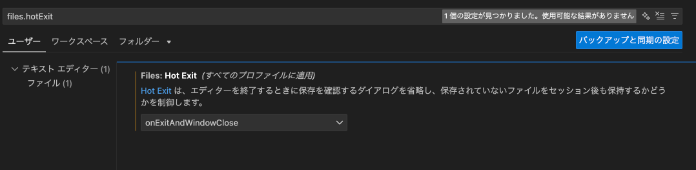
こんな方におすすめ
- 毎日PCをシャットダウンする
- 一時的なメモやコードスニペットを保存せずに残しておきたい
3. 複数ワークスペースを1つのウィンドウにまとめる(macOS限定)
設定項目: window.nativeTabs
複数のプロジェクトを同時に開いて作業する場合、通常は複数のウィンドウが開きます。この設定を有効にすると、macOSのネイティブタブ機能を使って1つのウィンドウにまとめることができます。
(repo1、repo2、repo3をウィンドウ1つで表示切り替えできます)
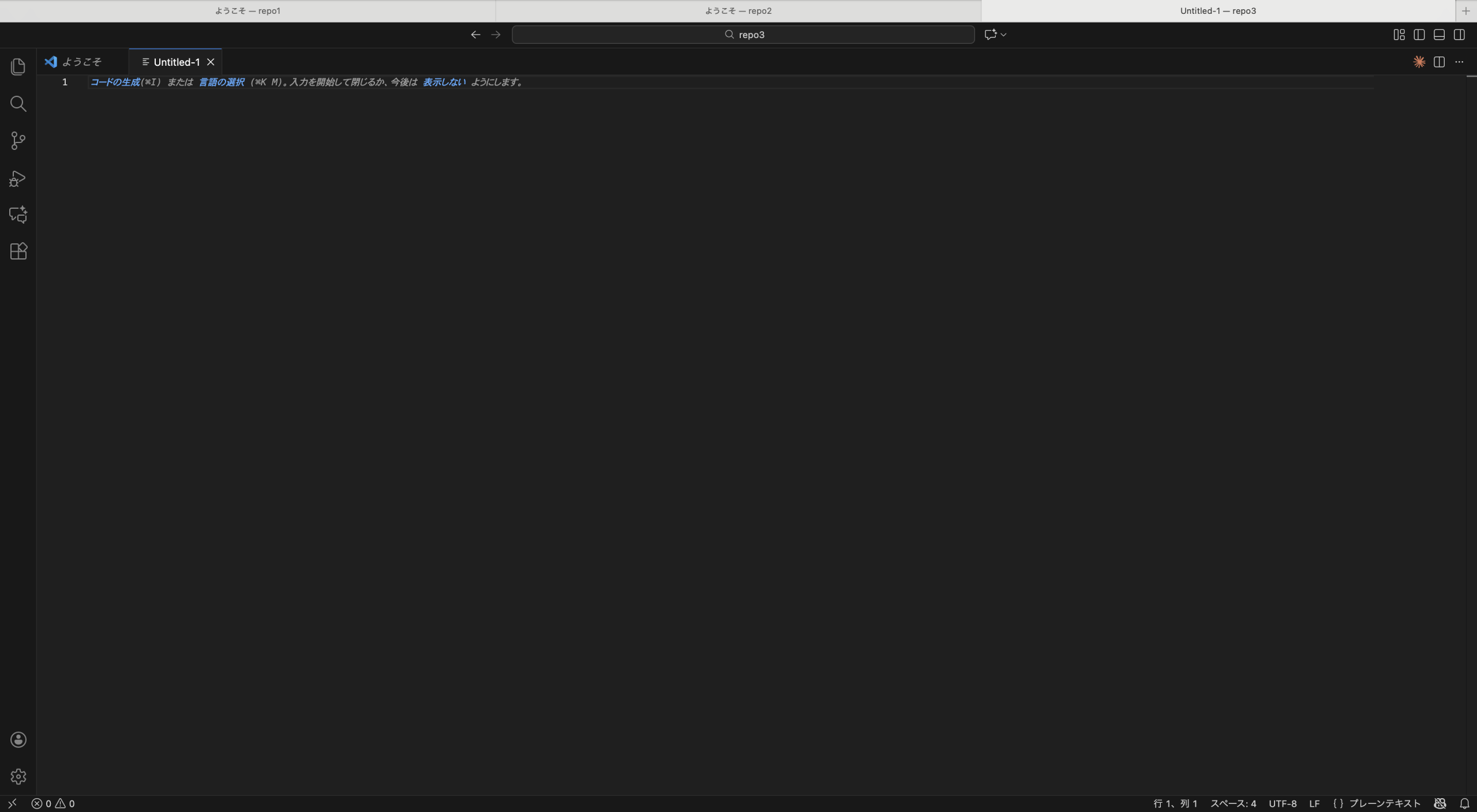
設定方法(nativeTabs)
設定画面で「nativeTabs」を検索し、チェックボックスを有効にします。

メリット(nativeTabs)
- ウィンドウの切り替えが楽になる
- ショートカットでワークスペース間を移動できる(ショートカットの設定は参考リンク)
参考リンク(nativeTabs)
4. プレビューモードを無効にしてタブが勝手に閉じるのを防ぐ
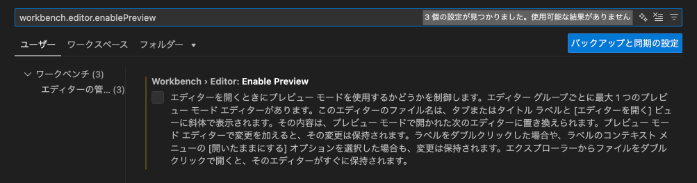
設定項目: workbench.editor.enablePreview → 無効
VSCodeでエクスプローラーからファイルをシングルクリックで開くと、「プレビューモード」で開かれます。この状態で別のファイルを開くと、元のタブが閉じてしまいます。タブ名が斜体で表示されているのがプレビューモードの目印です。
設定方法(enablePreview)
設定画面で「enablePreview」を検索し、「Editor: Enable Preview」のチェックを外します。
メリット(enablePreview)
- ファイルを開くたびにタブが閉じる煩わしさがなくなる
- 複数のファイルを同時に参照しやすくなる
注意点
- この設定を有効にすると、開いたファイルがすべてタブとして残るため、タブが大量に開いたままになりやすいです。
代替手段
この設定を変更せずに対処する方法もあります:
- ダブルクリックでファイルを開く → 通常モードで開かれる
- タブのファイル名をダブルクリック → プレビューモードから通常モードに切り替わる
参考リンク(enablePreview)
まとめ
今回紹介した設定は、すべてVSCodeの設定画面から簡単に変更できます。自分の作業スタイルに合わせて、ぜひカスタマイズしてみてください。
ちょっとした設定の変更で、日々の開発がより快適になります。
明日のレコチョク Advent Calendar2025 は10日目<【生成AI】回答の精度を上げたい!そんな時はContext7 MCP Serverを使おう>です。お楽しみに!
参考文献

牧野拓海